
四种能力
智能眼镜到底有什么作用
8 MP 高清相机,具有 1080p POV 视频和 EIS 稳定功能。双击寺庙即可准确捕捉您所看到的内容。
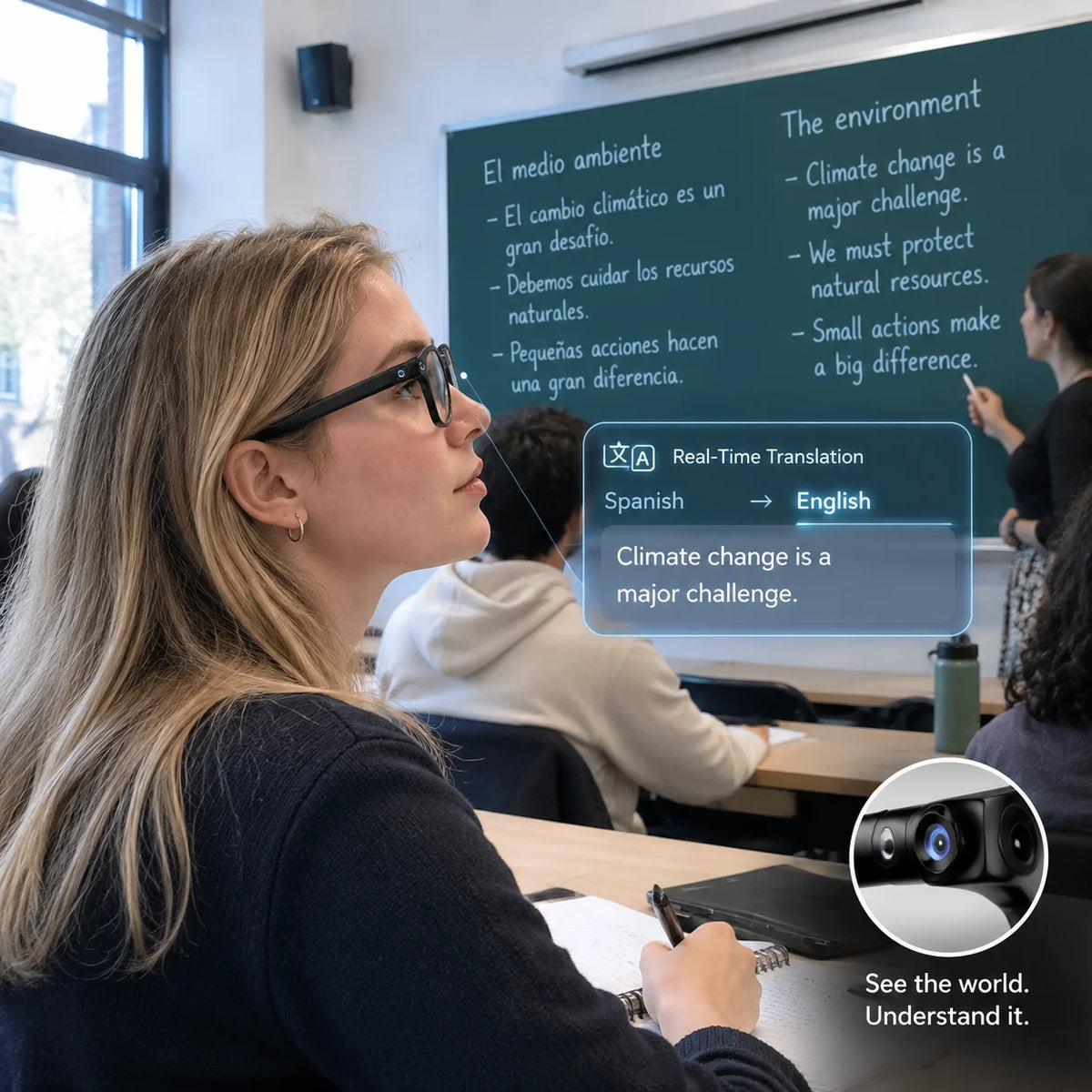
内置 100 多种语言的即时双向翻译。无需杂耍应用进程,无需安装仪式。
开耳式定向扬声器可以播放音乐和通话,同时让您的耳朵保持开放的状态。
「HeyCyan」语音助理可用于拍照、通话和提问 - 您的手机可以放在口袋里。

选择您的系列
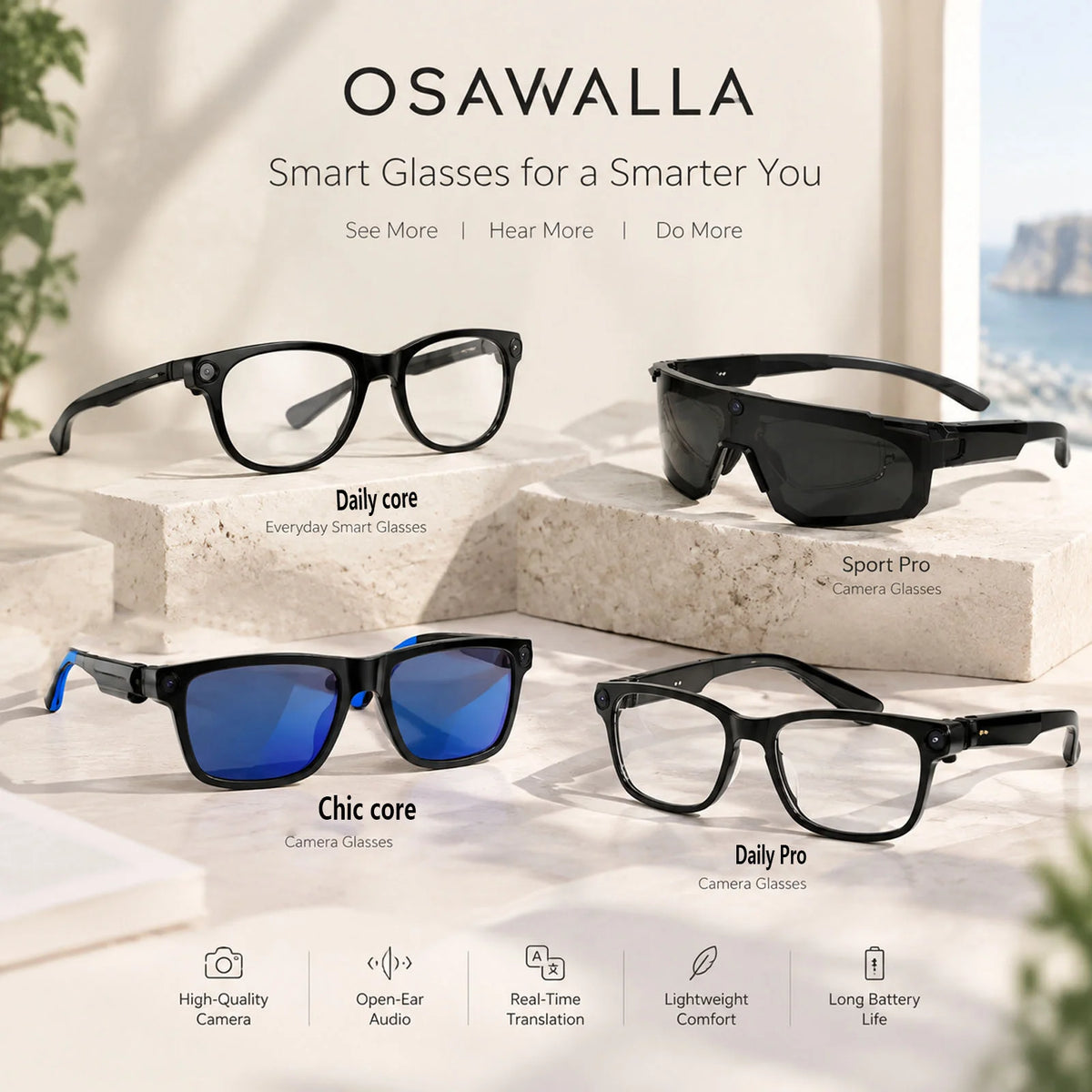
三个系列。一张脸。
从您最常用的方式开始—相机、AI 或外观。


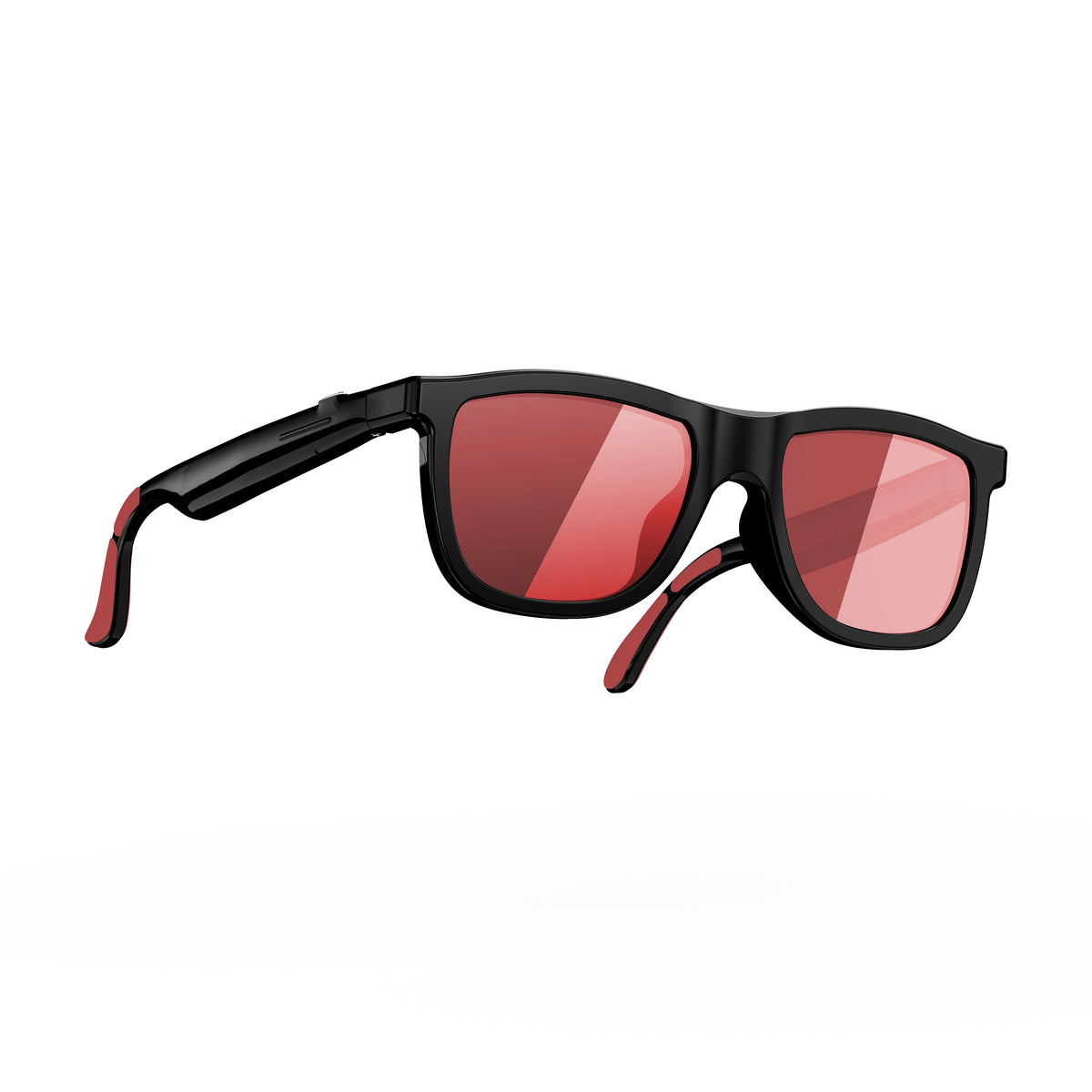
根据你所做的事情来选择
简短的回答
采取 Daily — 相机、即时翻译和语音助理是您每天都会使用的东西。
采取 运动 — 大防护镜片和牢固贴合专为跑步、骑行和斜坡而设计。
采取 别致的 — 点击调暗镜头、音乐和通话,镜框看起来就像您已经戴的镜框。
电池和隐私
人们总是问两件事
300 mAh 电池:长达 7 小时的音乐时间或 4 小时的通话录音时间。 Type-C 充电盒大约 2 小时即可充满。
录制指示灯可让您周围的人知道相机何时打开。除非您共享,否则视频片段会保留在您的设备上 - 在录制其他人之前请务必询问。
比较
哪种眼镜适合您?
| 每日 | 运动 | 别致 | |
|---|---|---|---|
| 相机 | 8 MP/1080p | 高清运动视频 | — |
| AI 翻译 | 139+ 种语言 | 139+ 种语言 | 139+ 种语言 |
| 音频 | 开耳式双扬声器 | 开耳式 | 开耳式 |
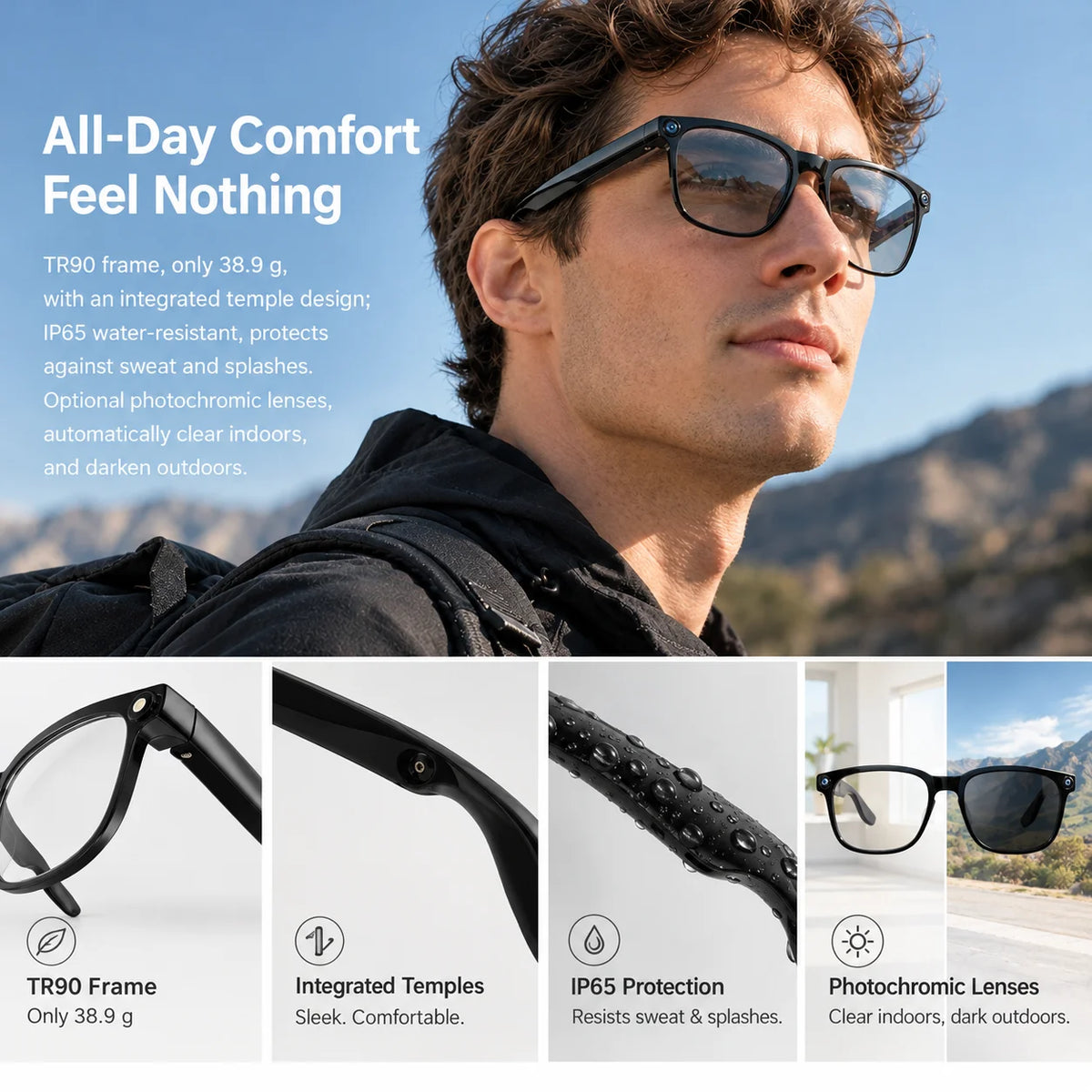
| 镜头 | 光致变色 | 运动盾 | 电致变色 |
| 耐水性 | IP65 | 运动级 | 防溅 |
| 电池 | 7 小时音乐 / 4 小时谈话 | 运动时长 | 每日运行时间 |
| 定位 | 每日+AI | 户外运动 | 风格+音频 |
| 价格 | $79.99 | $109.99 | $57.99 |
OSAWALLA VS 大牌
我们如何与 Meta、Rokid 和 Even 抗衡
仅数据 - 下面的每张图都是每个品牌自己发布的规格。整个页面包含完整的表格、购买模型注释和来源。
| OSAWALLA | 雷朋 Meta Gen 2 | 罗基德眼镜 | 偶G2 | |
|---|---|---|---|---|
| 价格(起) | $69.99 | $379 | $549 | $499 |
| 订阅 | 无 | 无 | 无 | 无 |
| 相机 | 8 MP/1080p | 12MP/3K | 12 MP | 无 |
| 内置显示器 | 无 — 语音 + 音频 | 无 — 语音 + 音频 | 波导平视显示器 | 微型LED |
| AI 翻译 | 实时,100 多种语言 | 选择语言 | 是的 | 是的 |
| 电池(广告中) | 7 小时音乐 / 4 小时谈话 | 长达 8 小时以上的情况 | 4–6 h + 收纳盒 | 最多 1.5 天 |
规格取自制造商公开的页面,数据日期为 2026 年 10 月。
业主怎么说
来自经过验证的买家的评论
"Not just fashionable but also functional. You can record videos, take photos and listen to music. One of the features I love is the Built-in AI translates over 139 languages."
"Shipping was a little slow, but the item arrived safely."
"These lenses are pure luxury, they are another level, I love them the way they change color is from another world, you dye the powder of adjusting them to the intensity of the light also their possibility to be able to…"
购买前的问题
确保眼镜已打开并按照录像说明进行操作。如果录制未开始,请关闭眼镜然后重新打开。检查 4GB 保存空间是否已满,并将文件保存到手机上,然后再删除以释放空间。如果问题仍然存在,请备份文件并尝试恢复原厂设置。如果您需要逐步教程,请联系我们的支持团队。
在触摸板上向前或向后滑动可调整音量。如果播放仍然安静,请检查是否有电话通话或通过右侧触摸板意外启动了 AI 助理。播放和 AI 回应使用单独的声道,因此启动助理可能会暂时降低播放音量。结束目前通话或助理会话,然后再试一次。这款眼镜专为贴近耳朵聆听而设计,因此最大音量可能与传统扬声器有所不同。
关闭眼镜并重新打开,然后再次尝试录制。如果问题仍然存在,请备份所有剩余的照片和视频,将眼镜恢复至出厂设置,然后将其重新连接到应用程序。恢复出厂设置会删除眼镜上保存的照片和视频,因此请先将文档保存到手机上。
正常使用眼镜,然后充电,并检查在接下来的几个充电周期中是否再次出现该问题。如果充电持续在 94% 时停止,请尝试使用其他兼容的 Type-C 线和充电器。如果问题仍然存在,请联系我们的支持团队。
如果应用程序在设备绑定或设置过程中要求二维码授权码,请联系我们的支持团队。我们将在 24 小时内提供所需的授权码。
确保眼镜已开机,然后将其关闭并重新打开。检查Bluetooth连接是否正常。如果问题仍然存在,请在恢复原厂设置之前将照片和视频保存到手机中,然后将眼镜重新连接到应用程序。
确保您的手机上已激活Bluetooth和Wi-Fi,并检查文件传输所需的Wi-Fi连接是否已创建。仅靠 Bluetooth 不足以传输照片和视频。首先将文件传输到应用进程,然后打开照片或视频并点击下载图标将其保存到手机的图库中。如果需要,请联系我们的支持团队以取得文档传输教学。
Type-C 充电端口位于镜脚末端。将 Type-C 线插入连接端口即可为眼镜充电。充电时指示灯红色闪烁,充饱电后呈蓝色常亮。当眼镜连接到应用程序时,您也可以在应用程序中检查电池电量。
确保眼镜已打开,然后测试单独录音功能,检查是否有声音被捕获。如果这两种功能都无法捕捉声音,请备份照片和视频,运行出厂重置,然后关闭眼镜然后重新打开。也要检查 Bluetooth 连接。如果问题仍然存在,请联系我们的支持团队以获得进一步协助。
清楚地说出唤醒短语并等待几秒钟以获得回应。发音不清楚可能会影响活化。 OSA 需要网络连接才能接听,因此请确保眼镜已通过 Bluetooth 连接到您的手机,并且您的手机可以访问网络。如果问题仍然存在,请重新启动眼镜。如有必要,请备份文件、恢复原厂设置,然后将眼镜重新连接到应用程序。
确保眼镜通过 Bluetooth 连接到您的手机。当有电话打入时,按一下按钮即可接听。通话过程中,再次按下该按钮即可挂断。
首先检查您是否需要套用下载二维码或设备绑定授权二维码。如果应用程序特别要求二维授权码,请联系我们的支持团队以取得。如果您不确定需要哪个代码,请向我们发送提示的屏幕截屏。