
四種能力
智能眼鏡到底有什麼作用
8 MP 高畫質相機,具有 1080p POV 視訊和 EIS 穩定功能。雙擊寺廟即可準確捕捉您所看到的內容。
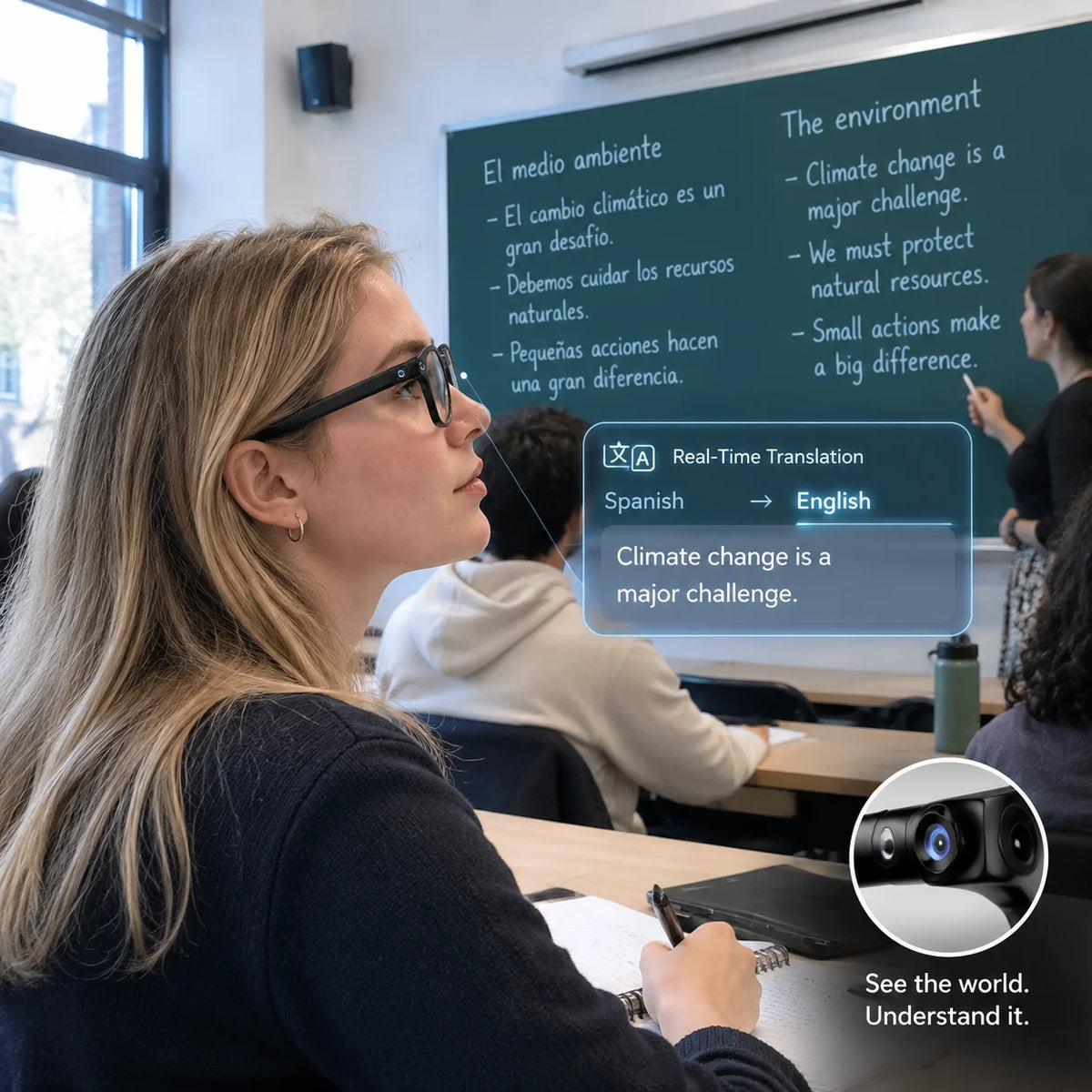
內建 100 多種語言的即時雙向翻譯。無需雜耍應用程序,無需安裝儀式。
開耳式定向揚聲器可以播放音樂和通話,同時讓您的耳朵保持開放的狀態。
「HeyCyan」語音助理可用於拍照、通話和提問 - 您的手機可以放在口袋裡。

選擇您的系列
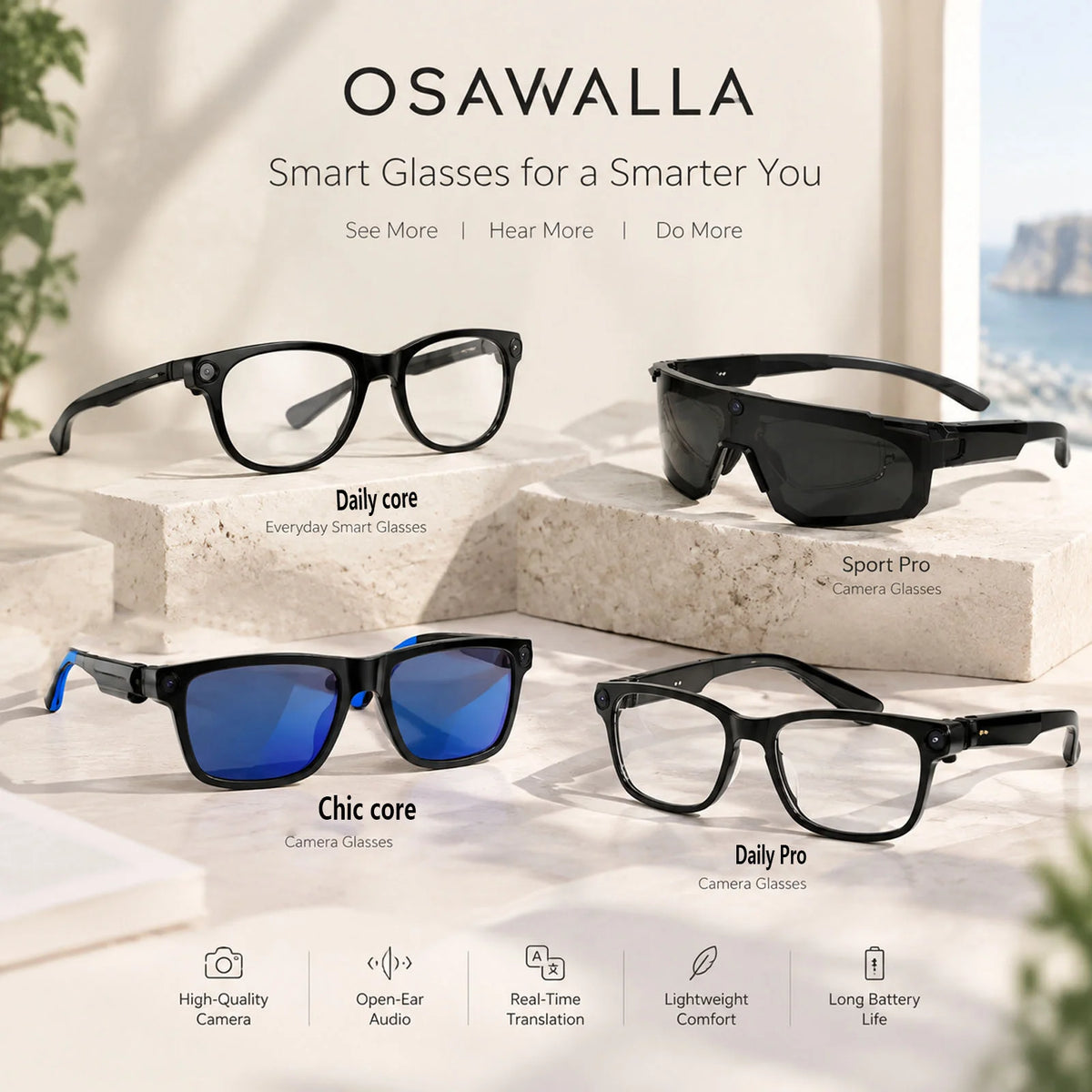
三個系列。一張臉。
從您最常用的方式開始—相機、AI 或外觀。


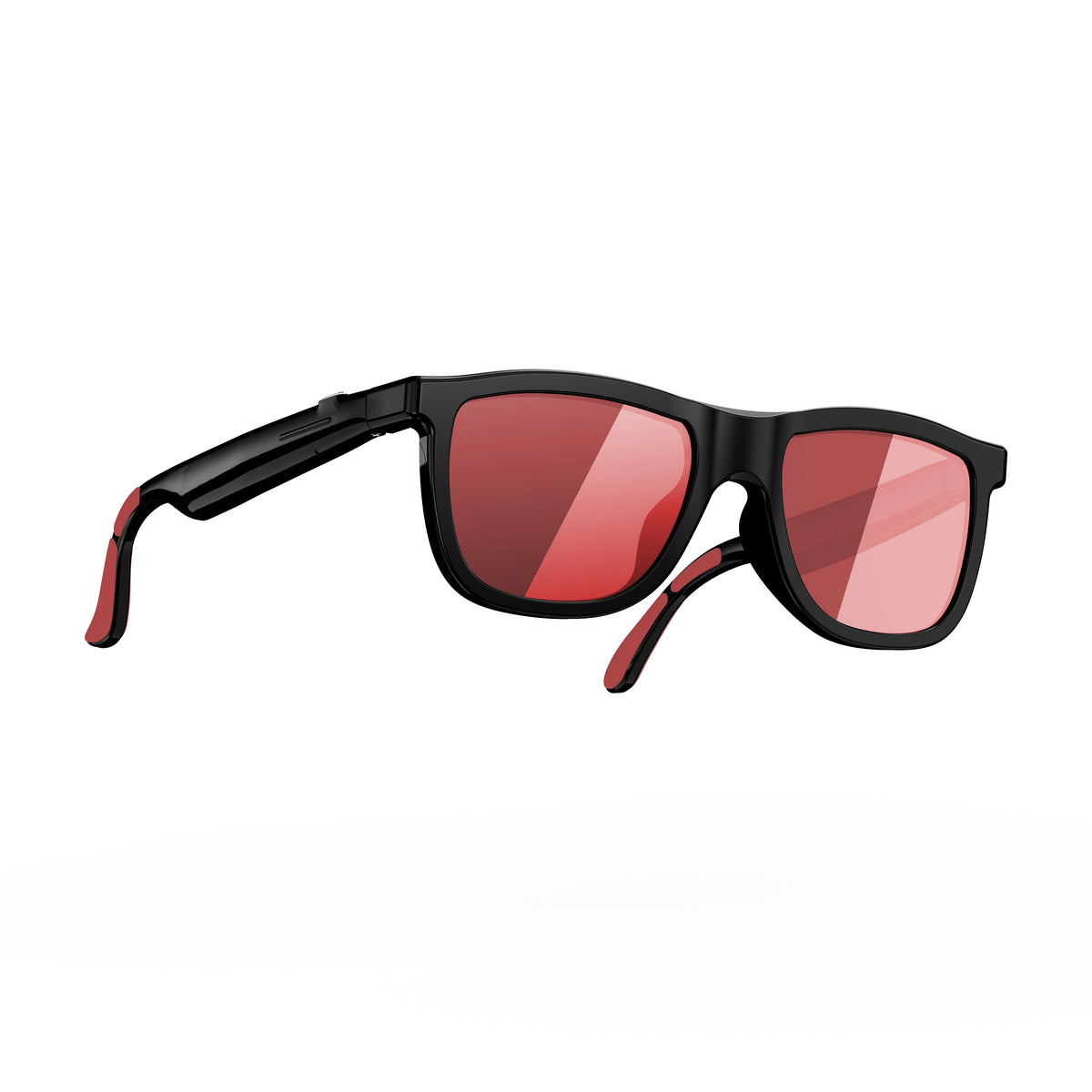
根據你所做的事情來選擇
簡短的回答
採取 Daily — 相機、即時翻譯和語音助理是您每天都會使用的東西。
採取 運動 — 大防護鏡片和牢固貼合專為跑步、騎行和斜坡而設計。
採取 別緻的 — 點擊調暗鏡頭、音樂和通話,鏡框看起來就像您已經戴的鏡框。
電池和隱私
人們總是問兩件事
300 mAh 電池:長達 7 小時的音樂時間或 4 小時的通話錄音時間。 Type-C 充電盒大約 2 小時即可充滿。
錄製指示燈可讓您周圍的人知道相機何時開啟。除非您共享,否則視訊片段會保留在您的裝置上 - 在錄製其他人之前請務必詢問。
比較
哪種眼鏡適合您?
| Daily | Sport | Chic | |
|---|---|---|---|
| 相機 | 8 MP/1080p | 高清運動視頻 | — |
| AI 翻譯 | 139+ 種語言 | 139+ 種語言 | 139+ 種語言 |
| 音訊 | 開耳式雙揚聲器 | 開耳式 | 開耳式 |
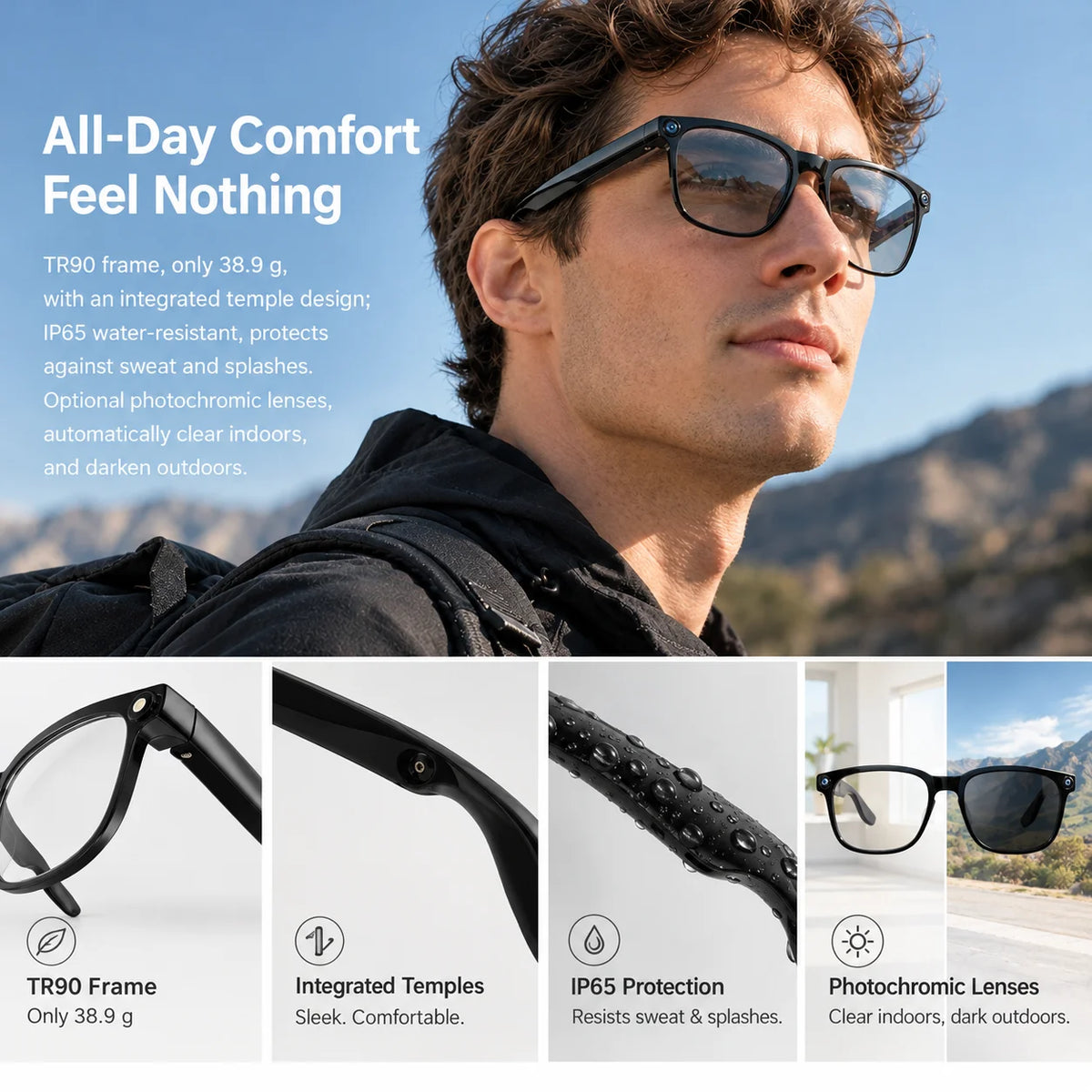
| 鏡頭 | 光致變色 | 運動盾 | 電致變色 |
| 耐水性 | IP65 | 運動級 | 防濺 |
| 電池 | 7 小时音乐 / 4 小时谈话 | 運動時長 | 每日運行時間 |
| 定位 | 每日+AI | 戶外運動 | 風格+音頻 |
| 價格 | $79.99 | $109.99 | $57.99 |
OSAWALLA VS 大牌
我們如何與 Meta、Rokid 和 Even 抗衡
僅數據 - 下面的每張圖都是每個品牌自己發布的規格。整個頁麵包含完整的表格、購買模型註釋和來源。
| OSAWALLA | 雷朋 Meta Gen 2 | 羅基德眼鏡 | 偶G2 | |
|---|---|---|---|---|
| 價格(起) | $69.99 | $379 | $549 | $499 |
| 訂閱 | 無 | 無 | 無 | 無 |
| 相機 | 8 MP/1080p | 12MP/3K | 12 MP | 無 |
| 內建顯示器 | 無 — 語音 + 音訊 | 無 — 語音 + 音訊 | 波導平視顯示器 | 微型LED |
| AI 翻譯 | 實時,100 多種語言 | 選擇語言 | 是的 | 是的 |
| 電池(廣告中) | 7 小时音乐 / 4 小时谈话 | 長達 8 小時以上的情況 | 4–6 h + 收納盒 | 最多 1.5 天 |
規格取自製造商公開的頁面,資料日期為 2026 年 10 月。
業主怎麼說
來自經過驗證的買家的評論
"Not just fashionable but also functional. You can record videos, take photos and listen to music. One of the features I love is the Built-in AI translates over 139 languages."
"Shipping was a little slow, but the item arrived safely."
"These lenses are pure luxury, they are another level, I love them the way they change color is from another world, you dye the powder of adjusting them to the intensity of the light also their possibility to be able to…"
購買前的問題
確保眼鏡已開啟並按照錄影說明進行操作。如果錄製未開始,請關閉眼鏡然後重新開啟。檢查 4GB 儲存空間是否已滿,並將檔案儲存到手機上,然後再刪除以釋放空間。如果問題仍然存在,請備份檔案並嘗試恢復原廠設定。如果您需要逐步教程,請聯絡我們的支援團隊。
在觸控板上向前或向後滑動可調整音量。如果播放仍然安靜,請檢查是否有電話通話或透過右側觸控板意外啟動了 AI 助理。播放和 AI 回應使用單獨的聲道,因此啟動助理可能會暫時降低播放音量。結束目前通話或助理會話,然後再試一次。這款眼鏡專為貼近耳朵聆聽而設計,因此最大音量可能與傳統揚聲器有所不同。
關閉眼鏡並重新打開,然後再次嘗試錄製。如果問題仍然存在,請備份所有剩餘的照片和視頻,將眼鏡恢復至出廠設置,然後將其重新連接到應用程式。恢復出廠設定會刪除眼鏡上儲存的照片和視頻,因此請先將文件儲存到手機上。
正常使用眼鏡,然後充電,並檢查在接下來的幾個充電週期中是否再次出現該問題。如果充電持續在 94% 時停止,請嘗試使用其他相容的 Type-C 線和充電器。如果問題仍然存在,請聯絡我們的支援團隊。
如果應用程式在裝置綁定或設定過程中要求二維碼授權碼,請聯絡我們的支援團隊。我們將在 24 小時內提供所需的授權碼。
確保眼鏡已開機,然後將其關閉並重新打開。檢查Bluetooth連接是否正常。如果問題仍然存在,請在恢復原廠設定之前將照片和影片儲存到手機中,然後將眼鏡重新連接到應用程式。
確保您的手機上已啟用Bluetooth和Wi-Fi,並檢查檔案傳輸所需的Wi-Fi連線是否已建立。僅靠 Bluetooth 不足以傳輸照片和影片。首先將檔案傳輸到應用程序,然後打開照片或影片並點擊下載圖示將其儲存到手機的圖庫中。如果需要,請聯絡我們的支援團隊以取得文件傳輸教學。
Type-C 充電埠位於鏡腳末端。將 Type-C 線插入連接埠即可為眼鏡充電。充電時指示燈紅色閃爍,充飽電後呈藍色常亮。當眼鏡連接到應用程式時,您也可以在應用程式中檢查電池電量。
確保眼鏡已開啟,然後測試單獨錄音功能,檢查是否有聲音被捕獲。如果這兩種功能都無法捕捉聲音,請備份照片和視頻,執行出廠重置,然後關閉眼鏡然後重新開啟。也要檢查 Bluetooth 連接。如果問題仍然存在,請聯絡我們的支援團隊以獲得進一步協助。
清楚地說出喚醒短語並等待幾秒鐘以獲得回應。發音不清楚可能會影響活化。 OSA 需要網路連線才能接聽,因此請確保眼鏡已透過 Bluetooth 連接到您的手機,並且您的手機可以存取網路。如果問題仍然存在,請重新啟動眼鏡。如有必要,請備份檔案、恢復原廠設置,然後將眼鏡重新連接到應用程式。
確保眼鏡透過 Bluetooth 連接到您的手機。當有電話打入時,按一下按鈕即可接聽。通話過程中,再次按下該按鈕即可結束通話。
首先檢查您是否需要套用下載二維碼或裝置綁定授權二維碼。如果應用程式特別要求二維授權碼,請聯絡我們的支援團隊以取得。如果您不確定需要哪個代碼,請向我們發送提示的螢幕截圖。