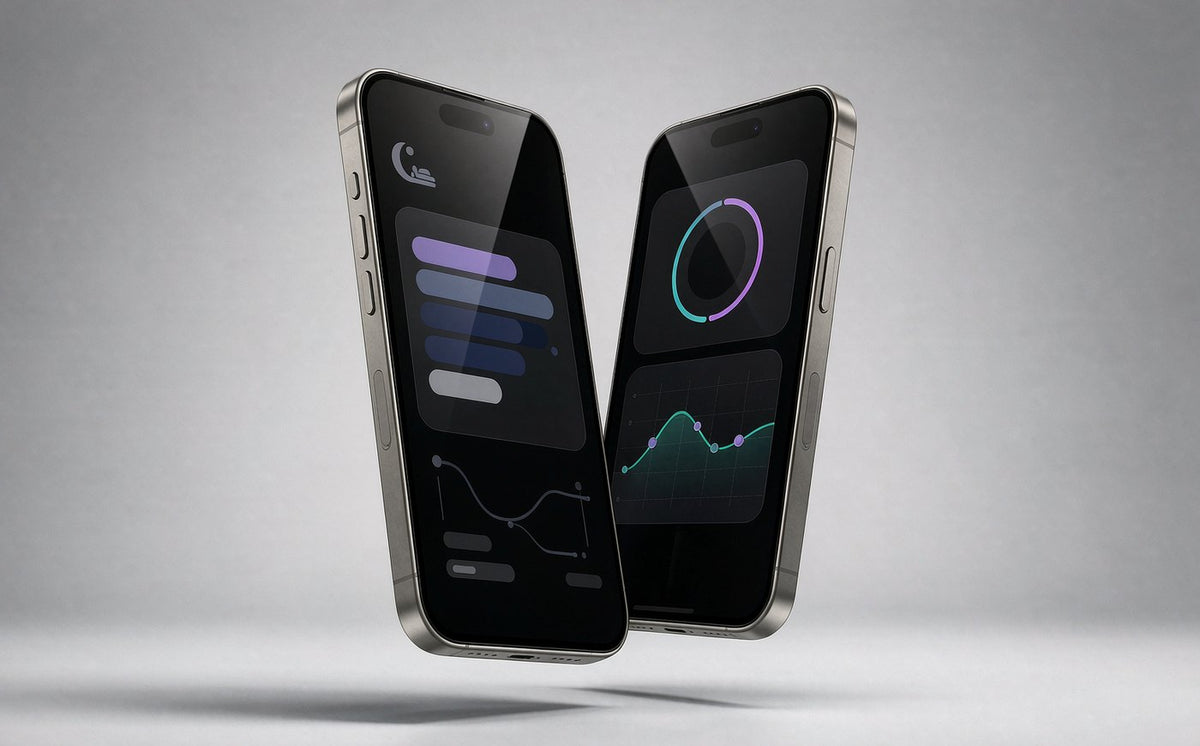
Application de lunettes intelligentes
Capturez, traduisez et demandez
sans retirer votre téléphone.
L'application compagnon pour les lunettes d'appareil photo OSAWALLA AI. Ce n'est pas une télécommande : c'est l'endroit où le contenu capturé est stocké, organisé, traduit et envoyé à AI.
 Accueil
 Capturer
 Traduire
 Assistante
 Album
Ce que ça fait
Quatre choses que l'application gère pour vous
Il ne s'agit pas d'une télécommande : un endroit où le contenu capturé est stocké, organisé, traduit et envoyé à AI.
01 — Capturer
Photos, vidéos et mémos vocaux.
Prenez des photos, démarrez des enregistrements et filmez des vidéos à partir des lunettes elles-mêmes. L'application est l'album et l'éditeur : tout arrive ici, regroupé par photos, vidéos et audio.
- Photo — single click the temple button
- Video — double-click to start, click again to stop
- Voice memo — hold the button, or use the in-app record tab
02 — Traduire
Quatre modes, car on ne rentre jamais.
La traduction n’est pas une fonctionnalité unique. Différentes situations nécessitent différents modes, et l'application les maintient séparés au lieu de les cacher dans un seul bouton ambigu.
- Conversation — two people, one phone, each in their own language
- Simultaneous — continuous interpretation as someone speaks
- Call — voice or video calls translated in real time
- Camera — point the glasses at a menu, document or sign
03 — Demandez à AI
Demandez sans taper.
Appuyez sur le bouton des lunettes et démarrez une conversation. L'assistant répond via un système audio à oreille ouverte, afin que vos mains et vos yeux restent libres.
- Voice Q&A — weather, reminders, general knowledge
- Text translation — read a sentence and ask for it
- Summaries — ask for a summary of what you are looking at
- Quick prompts in the app when you prefer to tap

04 — Gérer
Des paramètres qui comptent vraiment.
Paramètres par défaut de l'appareil photo, mises à jour du micrologiciel et alarmes vocales au même endroit, pour que les lunettes se comportent comme vous le souhaitez au lieu de vous surprendre en cours de prise de vue.
- Photo mode — portrait or standard framing
- Video length — set max clip length, default 3 minutes
- Stabilization, denoise, watermark and volume
- Firmware update — keep glasses and app on the same version
05 — Contrôles
Des gestes qui remplacent l’écran.
Le bouton des branches et le pavé tactile sont conçus pour que vous n'ayez jamais à regarder l'application lorsque vous portez les lunettes.


06 — Modes de traduction
Pointez, et ça se lit.
La traduction par caméra est le mode le plus utilisé : cadrez un menu, un document ou un panneau, et l'application renvoie le texte dans la langue que vous avez choisie.
- Frame a menu or sign and read it instantly
- Select source and target language before you shoot
- Results stay in the app for later reference
- Call translation covers voice and video
Galerie d'applications
Chaque écran au même endroit.
De vraies captures depuis l'application, pas des rendus.


Comment ça marche
De la boîte à la première capture en trois étapes
- 1
Associez les lunettes
Ouvrez l'application, mettez les lunettes et suivez l'invite de connexion. L'écran d'accueil affiche le niveau de la batterie et l'état de la connexion.
- 2
Appuyez ou demandez
Bouton Temple pour les photos, appuyez deux fois pour la vidéo, maintenez enfoncé pour parler. La musique contrôle en direct sur le pavé tactile.
- 3
Synchronisez et organisez
Les médias sont importés dans l'onglet Album, regroupés par photos, vidéos et audio, stockés sur votre téléphone et non coincés dans les lunettes.
Remettez votre téléphone dans votre poche
Téléchargez l'application Smart Glasses sur iOS ou Android et associez-la à vos lunettes pour commencer.