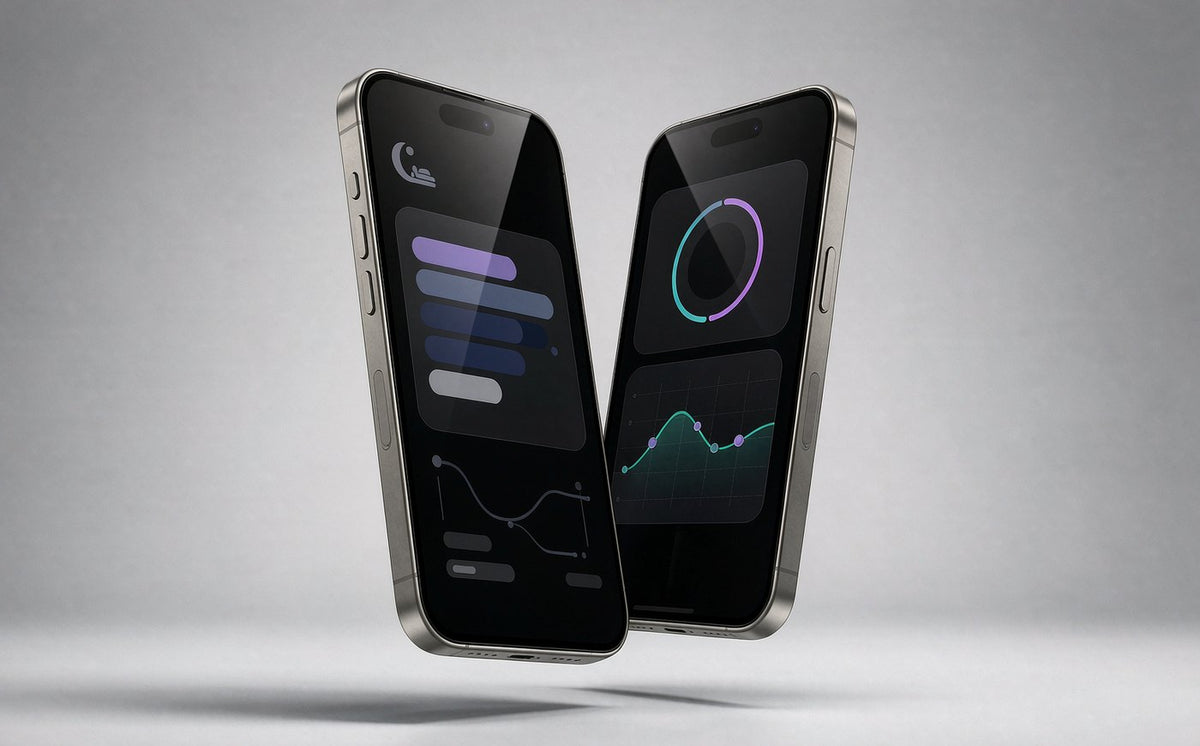
Smart-Brillen-App
Erfassen, übersetzen und fragen
ohne Ihr Telefon herauszuziehen.
Die Begleit-App für die Kamerabrille OSAWALLA AI. Es handelt sich nicht um eine Fernbedienung – hier werden erfasste Inhalte gespeichert, organisiert, übersetzt und an AI gesendet.
 Zuhause
 Erfassen
 Übersetzen
 Assistent
 Album
Was es bewirkt
Vier Dinge, die die App für Sie erledigt
Keine Fernbedienung – ein Ort, an dem erfasste Inhalte gespeichert, organisiert, übersetzt und an AI gesendet werden.
01 – Aufnahme
Fotos, Videos und Sprachnotizen.
Machen Sie Fotos, starten Sie Aufnahmen und nehmen Sie Videos direkt über die Brille auf. Die App ist das Album und der Editor – hier landet alles, gruppiert nach Fotos, Videos und Audio.
- Photo — single click the temple button
- Video — double-click to start, click again to stop
- Voice memo — hold the button, or use the in-app record tab
02 – Übersetzen
Vier Modi, denn einer passt nie.
Übersetzung ist keine einzelne Funktion. Unterschiedliche Situationen erfordern unterschiedliche Modi, und die App hält sie getrennt, anstatt sie in einer mehrdeutigen Schaltfläche zu verstecken.
- Conversation — two people, one phone, each in their own language
- Simultaneous — continuous interpretation as someone speaks
- Call — voice or video calls translated in real time
- Camera — point the glasses at a menu, document or sign
03 – Fragen Sie AI
Fragen Sie, ohne zu tippen.
Drücken Sie den Brillenknopf und beginnen Sie ein Gespräch. Der Assistent antwortet über Open-Ear-Audio, sodass Ihre Hände und Augen frei bleiben.
- Voice Q&A — weather, reminders, general knowledge
- Text translation — read a sentence and ask for it
- Summaries — ask for a summary of what you are looking at
- Quick prompts in the app when you prefer to tap

04 – Verwalten
Einstellungen, die wirklich wichtig sind.
Kamera-Standardeinstellungen, Firmware-Updates und Sprachalarme an einem Ort, sodass sich die Brille so verhält, wie Sie es erwarten, anstatt Sie mitten beim Fotografieren zu überraschen.
- Photo mode — portrait or standard framing
- Video length — set max clip length, default 3 minutes
- Stabilization, denoise, watermark and volume
- Firmware update — keep glasses and app on the same version
05 – Kontrollen
Gesten, die den Bildschirm ersetzen.
Die Bügeltaste und das Touchpad sind so konzipiert, dass Sie beim Tragen der Brille nie auf die App schauen müssen.


06 – Übersetzungsmodi
Punkt, und es liest.
Die Kameraübersetzung ist der am häufigsten genutzte Modus: Rahmen Sie ein Menü, ein Dokument oder ein Schild ein, und die App gibt den Text in der von Ihnen gewählten Sprache zurück.
- Frame a menu or sign and read it instantly
- Select source and target language before you shoot
- Results stay in the app for later reference
- Call translation covers voice and video
App-Galerie
Jeder Bildschirm an einem Ort.
Echte Aufnahmen aus der App – keine Renderings.


Wie es funktioniert
Von der Box bis zur ersten Aufnahme in drei Schritten
- 1
Koppeln Sie die Brille
Öffnen Sie die App, setzen Sie die Brille auf und folgen Sie der Verbindungsaufforderung. Der Startbildschirm zeigt den Akkustand und den Verbindungsstatus an.
- 2
Tippen oder fragen Sie
Tempeltaste für Fotos, Doppeltippen für Videos, gedrückt halten, um zu sprechen. Musiksteuerung live auf dem Touchpad.
- 3
Synchronisieren und organisieren
Medien werden in die Registerkarte „Album“ importiert, gruppiert nach Fotos, Videos und Audio – gespeichert auf Ihrem Telefon, nicht auf der Brille.
Stecken Sie Ihr Telefon wieder in die Tasche
Laden Sie die Smart Glasses-App auf iOS oder Android herunter und koppeln Sie sie mit Ihrer Brille, um loszulegen.