Smarte Brillen
Kaufen Sie intelligente Brillen mit AI, Audio- und Kamerafunktionen
Aufnehmen, übersetzen, anhören. Kamera, AI-Übersetzung und Open-Ear-Audio in Fassungen, die denen ähneln, die Sie bereits tragen.

Vier Fähigkeiten
Was Datenbrillen eigentlich leisten
8 MP HD-Kamera mit 1080p POV-Video und EIS-Stabilisierung. Tippen Sie zweimal auf den Tempel, um genau das einzufangen, was Sie sehen.
Zwei-Wege-Übersetzung in Echtzeit in über 100 Sprachen integriert. Kein App-Jonglieren, keine Einrichtungszeremonie.
Richtungslautsprecher mit offenem Ohr geben Musik und Anrufe wieder, während Ihre Ohren für die Welt offen bleiben.
„HeyCyan“-Sprachassistent für Fotos, Anrufe und Fragen – Ihr Telefon bleibt in Ihrer Tasche.

Tägliche Serie
1080p HD POV-Aufnahme
Ein 8-MP-Sensor mit EIS-Stabilisierung, gesteuert von der Schläfe. Zum Aufnehmen doppeltippen; Sagen Sie „Hey Echo, machen Sie ein Foto“, wenn beide Hände voll sind.
- 8 MP · 1080p
- EIS-Stabilisierung
- Zum Aufnehmen berühren
- Sprachsteuerung
AI eingebaut
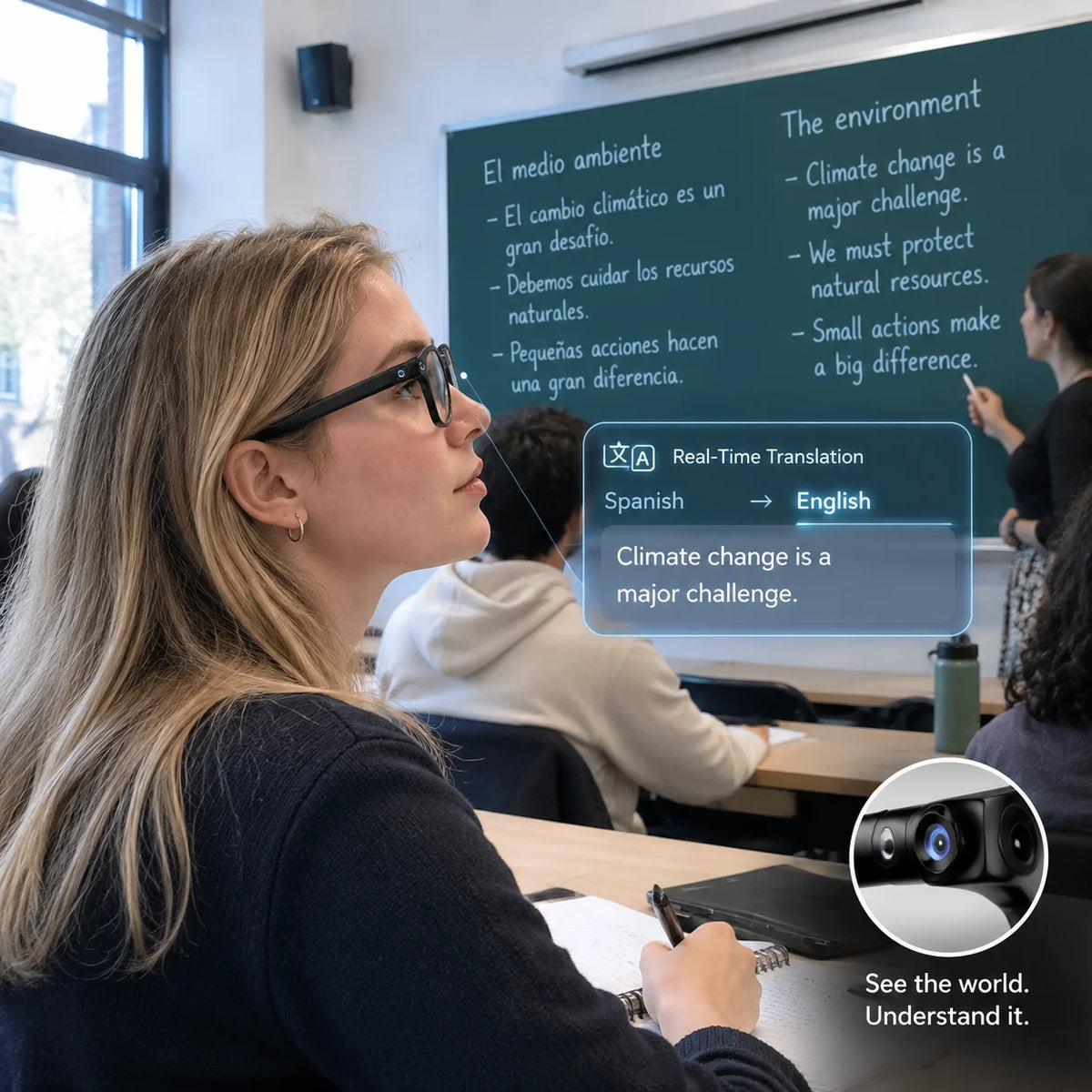
Echtzeitübersetzung für 139 Sprachen
Sprechen Sie, und die Brille erledigt den Rest – über einen Tisch oder über einen Rand hinweg. Unterstützt durch On-Brille AI mit ChatGPT-Integration.
- Geschäftstreffen
- Reisegespräche
- Studium & Vorlesungen
- Alltagschat
Komfort
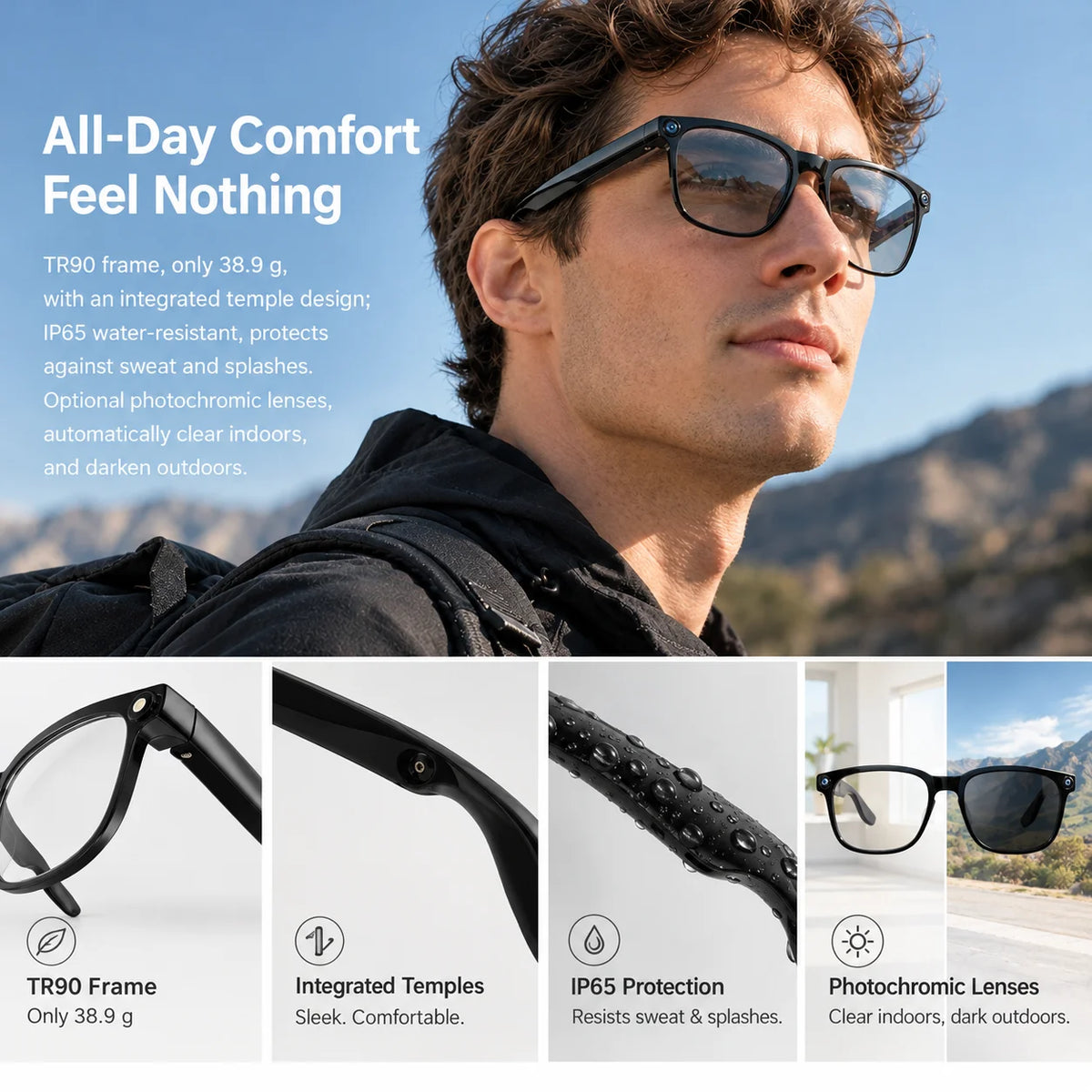
Ganztägiger Komfort, keine Belastung
TR90 Rahmen bei 38,9 g, einteilige Bügel, IP65 gegen Schweiß und Spritzer. Die Optionen für photochrome Gläser reichen von klar für den Innenbereich bis hin zu dunkel für den Außenbereich.
Wählen Sie Ihre Serie
Drei Serien. Ein Gesicht.
Beginnen Sie damit, wie Sie sie am häufigsten verwenden werden – die Kamera, das AI oder das Aussehen.


Wählen Sie, was Sie tun
Die kurze Antwort
Nimm das Daily — Die Kamera, die Live-Übersetzung und der Sprachassistent werden Sie jeden Tag nutzen.
Nimm das Sport — Die große Schutzscheibe und der sichere Sitz sind für den Lauf, die Fahrt und die Piste konzipiert.
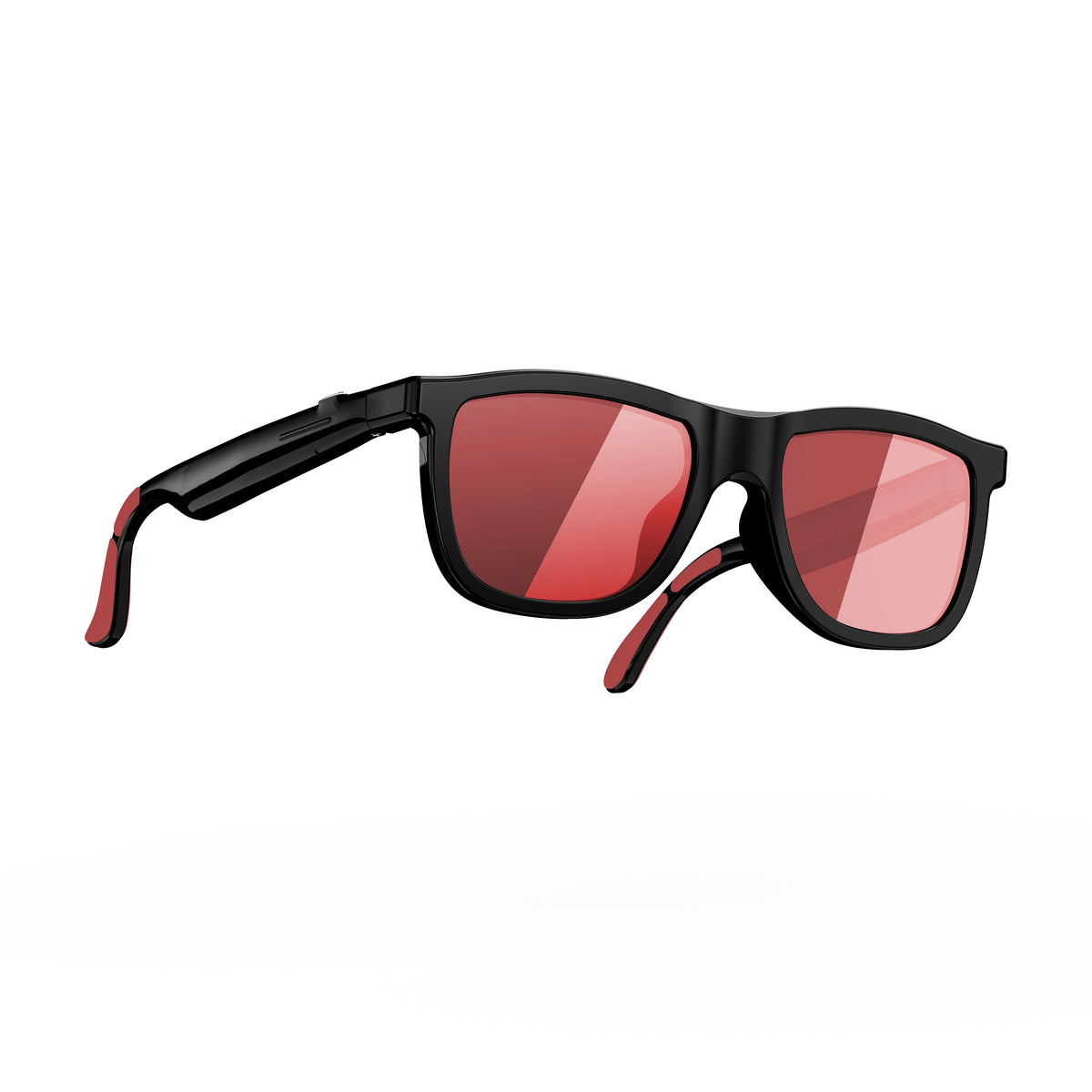
Nimm das Schick – durch Tippen dimmbares Objektiv, Musik und Anrufe in Rahmen, die denen ähneln, die Sie bereits tragen.
Akku und Privatsphäre
Zwei Dinge, nach denen die Leute immer fragen
300-mAh-Akku: bis zu 7 Stunden Musik oder 4 Stunden Sprechen und Aufnehmen. Das Typ-C-Gehäuse füllt den Akku in etwa 2 Stunden auf.
Eine Aufnahmeanzeige informiert die Menschen in Ihrer Umgebung darüber, wann die Kamera eingeschaltet ist. Das Filmmaterial bleibt auf Ihrem Gerät, es sei denn, Sie teilen es. Fragen Sie immer nach, bevor Sie andere aufnehmen.
Vergleichen
Welche Brille passt zu Ihnen?
| Daily | Sport | Chic | |
|---|---|---|---|
| Kamera | 8 MP / 1080p | HD-Sportvideo | — |
| AI Übersetzung | Über 139 Sprachen | Über 139 Sprachen | Über 139 Sprachen |
| Audio | Offene Doppellautsprecher | Offenes Ohr | Offenes Ohr |
| Objektiv | Photochrom | Sportschild | Elektrochrom |
| Wasserbeständigkeit | IP65 | Sportklasse | Spritzwassergeschützt |
| Batterie | 7 Stunden Musik / 4 Stunden Vortrag | Sportlaufzeit | Tägliche Laufzeit |
| Positionierung | Täglich + AI | Outdoor-Sport | Stil + Audio |
| Preis | $79.99 | $109.99 | $57.99 |
OSAWALLA gegen die großen Namen
Wie wir im Vergleich zu Meta, Rokid und Even abschneiden
Nur Daten – alle unten aufgeführten Zahlen sind die eigenen veröffentlichten Spezifikationen der jeweiligen Marke. Die gesamte Seite enthält die vollständige Tabelle, Anmerkungen zum Kaufmodell und Quellen.
| OSAWALLA | Ray-Ban Meta Gen 2 | Rokid-Brille | Sogar G2 | |
|---|---|---|---|---|
| Preis (ab) | $69.99 | $379 | $549 | $499 |
| Abonnement | Keine | Keine | Keine | Keine |
| Kamera | 8 MP / 1080p | 12 MP / 3K | 12 MP | Keine |
| Integriertes Display | Keine – Sprache + Audio | Keine – Sprache + Audio | Wellenleiter-HUD | Mikro-LED |
| AI Übersetzung | Live, über 100 Sprachen | Wählen Sie Sprachen aus | Ja | Ja |
| Batterie (beworben) | 7 Stunden Musik / 4 Stunden Vortrag | Bis zu 8 Stunden + Fall | 4–6 h + Etui | Bis zu 1,5 Tage |
Spezifikationen von veröffentlichten Herstellerseiten, Oktober 2026.
Was Besitzer sagen
Bewertungen von verifizierten Käufern
"Not just fashionable but also functional. You can record videos, take photos and listen to music. One of the features I love is the Built-in AI translates over 139 languages."
"Shipping was a little slow, but the item arrived safely."
"These lenses are pure luxury, they are another level, I love them the way they change color is from another world, you dye the powder of adjusting them to the intensity of the light also their possibility to be able to…"
Fragen vor dem Kauf
Stellen Sie sicher, dass die Brille eingeschaltet ist und befolgen Sie die Anweisungen zur Videoaufnahme. Wenn die Aufnahme nicht startet, schalten Sie die Brille aus und wieder ein. Überprüfen Sie, ob der 4-GB-Speicher voll ist, und speichern Sie Ihre Dateien auf Ihrem Telefon, bevor Sie sie löschen, um Speicherplatz freizugeben. Wenn das Problem weiterhin besteht, sichern Sie Ihre Dateien und versuchen Sie, die Werkseinstellungen zurückzusetzen. Kontaktieren Sie unser Support-Team, wenn Sie eine Schritt-für-Schritt-Anleitung benötigen.
Wischen Sie auf dem Touchpad vorwärts oder rückwärts, um die Lautstärke anzupassen. Wenn die Wiedergabe leise bleibt, prüfen Sie, ob ein Telefonanruf aktiv ist oder der AI-Assistent versehentlich über das rechte Touchpad aktiviert wurde. Die Wiedergabe und die AI-Antworten verwenden separate Tonkanäle, daher kann die Aktivierung des Assistenten die Wiedergabelautstärke vorübergehend verringern. Beenden Sie den aktiven Anruf oder die Assistentensitzung und versuchen Sie es erneut. Die Brille ist für das Hören nah an Ihren Ohren konzipiert, daher kann die maximale Lautstärke von der eines herkömmlichen Lautsprechers abweichen.
Schalten Sie die Brille aus und wieder ein und versuchen Sie dann erneut, aufzunehmen. Wenn das Problem weiterhin besteht, sichern Sie alle verbleibenden Fotos und Videos, setzen Sie die Brille auf die Werkseinstellungen zurück und verbinden Sie sie erneut mit der App. Beim Zurücksetzen auf die Werkseinstellungen werden auf der Brille gespeicherte Fotos und Videos gelöscht. Speichern Sie Ihre Dateien daher zuerst auf Ihrem Telefon.
Benutzen Sie die Brille normal, laden Sie sie dann auf und prüfen Sie, ob das Problem bei den nächsten Ladezyklen erneut auftritt. Wenn der Ladevorgang dauerhaft bei 94 % stoppt, versuchen Sie es mit einem anderen kompatiblen Typ-C-Kabel und Ladegerät. Kontaktieren Sie unser Support-Team, wenn das Problem weiterhin besteht.
Wenn die App während der Gerätebindung oder -einrichtung einen QR-Autorisierungscode anfordert, wenden Sie sich an unser Support-Team. Wir stellen Ihnen innerhalb von 24 Stunden den erforderlichen Autorisierungscode zur Verfügung.
Stellen Sie sicher, dass die Brille eingeschaltet ist, schalten Sie sie dann aus und wieder ein. Überprüfen Sie, ob die Bluetooth-Verbindung normal funktioniert. Wenn das Problem weiterhin besteht, speichern Sie Ihre Fotos und Videos auf Ihrem Telefon, bevor Sie es auf die Werkseinstellungen zurücksetzen, und verbinden Sie die Brille dann erneut mit der App.
Stellen Sie sicher, dass sowohl Bluetooth als auch Wi-Fi auf Ihrem Telefon aktiviert sind, und überprüfen Sie, ob die für die Dateiübertragung erforderliche Wi-Fi-Verbindung hergestellt ist. Bluetooth allein reicht nicht aus, um Fotos und Videos zu übertragen. Übertragen Sie die Dateien zunächst in die App, öffnen Sie dann das Foto oder Video und tippen Sie auf das Download-Symbol, um es in der Galerie Ihres Telefons zu speichern. Kontaktieren Sie bei Bedarf unser Support-Team für ein Tutorial zur Dateiübertragung.
Der Typ-C-Ladeanschluss befindet sich am Ende des Bügelarms. Stecken Sie ein Typ-C-Kabel in den Anschluss, um die Brille aufzuladen. Die Anzeige blinkt während des Ladevorgangs rot und leuchtet dauerhaft blau, wenn der Akku vollständig aufgeladen ist. Wenn die Brille mit der App verbunden ist, können Sie in der App auch den Akkustand überprüfen.
Stellen Sie sicher, dass die Brille eingeschaltet ist, und testen Sie dann die separate Tonaufnahmefunktion, um zu prüfen, ob Ton aufgenommen wird. Wenn keine Funktion Ton aufnimmt, sichern Sie Ihre Fotos und Videos, führen Sie einen Werksreset durch und schalten Sie die Brille aus und wieder ein. Überprüfen Sie auch die Verbindung Bluetooth. Wenn das Problem weiterhin besteht, wenden Sie sich für weitere Unterstützung an unser Support-Team.
Sagen Sie den Aktivierungssatz deutlich und warten Sie einige Sekunden auf eine Antwort. Eine unklare Aussprache kann die Aktivierung beeinträchtigen. OSA benötigt zum Antworten eine Internetverbindung. Stellen Sie daher sicher, dass die Brille über Bluetooth mit Ihrem Telefon verbunden ist und Ihr Telefon über einen Internetzugang verfügt. Wenn das Problem weiterhin besteht, starten Sie die Brille neu. Sichern Sie bei Bedarf Ihre Dateien, führen Sie einen Werksreset durch und verbinden Sie die Brille erneut mit der App.
Stellen Sie sicher, dass die Brille über Bluetooth mit Ihrem Telefon verbunden ist. Wenn ein Anruf eingeht, drücken Sie die Taste einmal, um den Anruf entgegenzunehmen. Drücken Sie während des Anrufs erneut die Taste, um ihn zu beenden.
Prüfen Sie zunächst, ob Sie einen App-Download-QR-Code oder einen QR-Autorisierungscode für die Gerätebindung benötigen. Wenn die App ausdrücklich einen QR-Autorisierungscode anfordert, wenden Sie sich an unser Support-Team, um diesen zu erhalten. Wenn Sie nicht sicher sind, welcher Code benötigt wird, senden Sie uns einen Screenshot der Eingabeaufforderung.
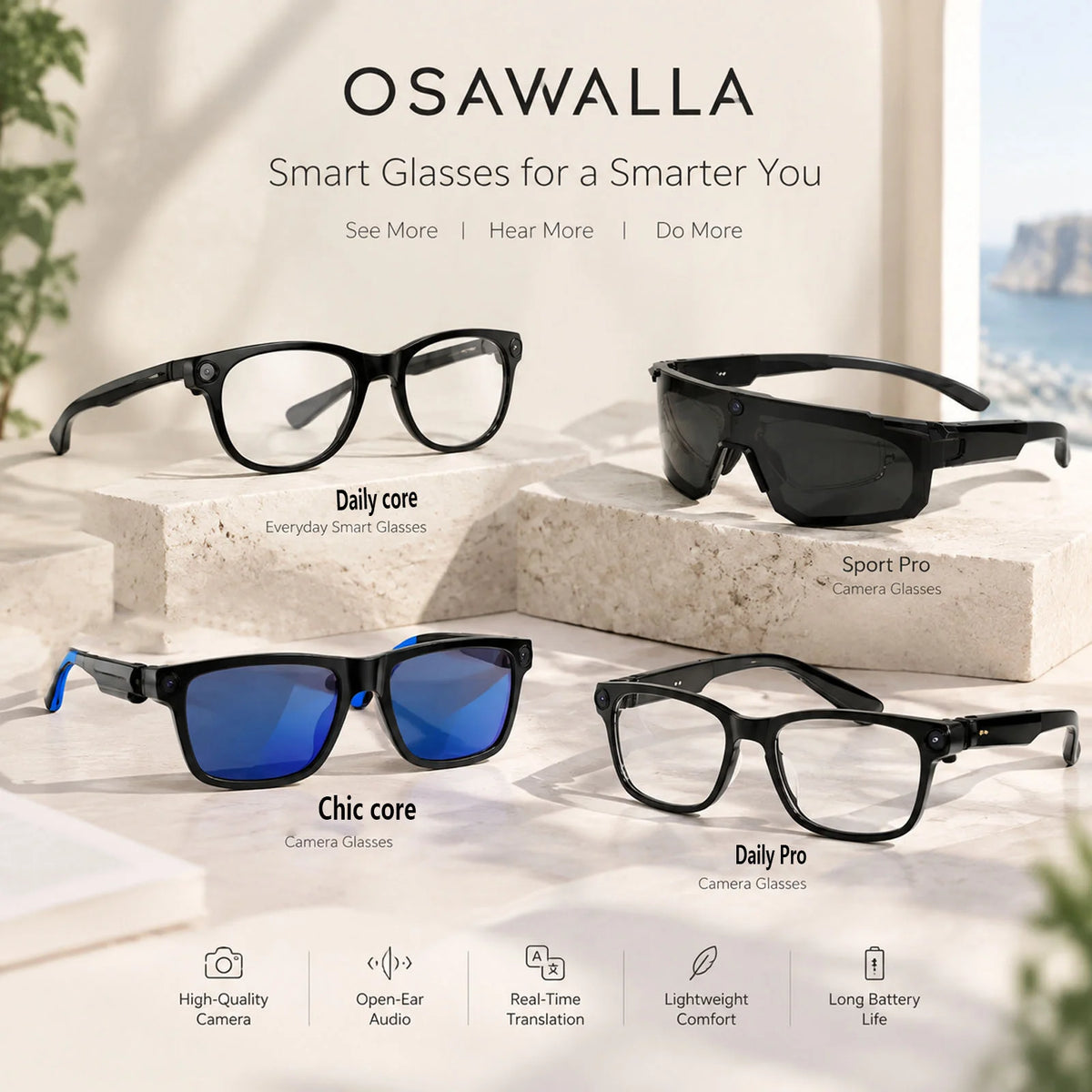
Aufnahme. Übersetzen. Hören.
Drei Serien, ein Gesicht. Beginnen Sie mit „Täglich“, wenn Sie alles wollen.